



Conteúdo da página
Mais informações
Conector ProjectWork MCP
Planejamento de projetos em conjunto com IA
assistente de IA
ProjectWork e seu assistente de IA formam a combinação perfeita. Dê instruções ao seu assistente de IA, como o ChatGPT ou o Claude, para ajudá-lo no planejamento do projeto e no acompanhamento do progresso, sem precisar clicar em várias janelas ou vasculhar tabelas. Durante a fase de planejamento, o assistente pode comparar o cronograma com os documentos relevantes já enviados. Durante a fase de execução, seu assistente pode gerar relatórios. E há muitas outras possibilidades para economizar tempo e aprimorar a qualidade do suporte.
Conectores
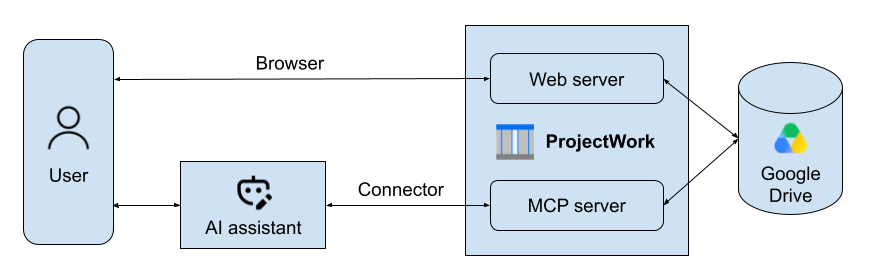
Um assistente de IA pode se beneficiar de funcionalidades externas adicionais oferecidas por meio de conectores, como um aplicativo de e-mail, um sistema de arquivos e, no caso do ProjectWork , recursos de planejamento de projetos. Um assistente de IA pode ter vários conectores simultaneamente, permitindo ações combinadas como "enviar por e-mail tarefas de projeto atrasadas para os recursos apropriados".
Google Drive
O assistente de IA funciona em conjunto com o aplicativo web ProjectWork utilizando os mesmos arquivos de cronograma de projeto armazenados no Google Drive. O cadastro inicial, a autorização do Google Drive, o início do período de teste e a compra de licenças são realizados no aplicativo web. Ao editar o cronograma pelo aplicativo web, a IA também consegue ler essa alteração e vice-versa. Quando você altera a visualização do cronograma por meio da IA, o aplicativo web também exibirá essa alteração.
Autenticação
Para que a IA tenha acesso aos seus horários no Google Drive, você precisa se autenticar com sua conta do Google ao conectar ProjectWork ao assistente de IA.
Servidor MCP
Para estabelecer a conexão com a IA, ProjectWork oferece um servidor MCP compatível com diversos assistentes de IA. O MCP (Model Context Protocol) é um padrão aberto que evita a integração personalizada com uma API específica de um fornecedor. A interação ocorre por meio de ferramentas de função predefinidas ProjectWork que o assistente de IA pode invocar.
Agente de IA
O servidor ProjectWork MCP também pode fazer parte de uma estrutura de IA ativa, em vez de um assistente de IA. Essa é uma abordagem mais autônoma, mas ainda altamente interoperável, utilizando as mesmas ferramentas de função ProjectWork .
Ferramentas funcionais
Encontrar
Essas ferramentas de busca encontram cronogramas ProjectWork no Google Drive:
- Mergulhe de cabeça no seu projeto mais recente.
Pergunte "qual o status do meu projeto?" e a IA exibirá o último arquivo em que você trabalhou — sem necessidade de especificar qual. - Pesquise em todos os seus horários.
Procurando um projeto específico? A IA pode pesquisar seus arquivos ProjectWork por nome, proprietário ou data de criação e modificação.
Ler
Essas ferramentas funcionais recuperam dados do projeto sem alterá-los, para análise, avaliação e geração de relatórios:
- Obtenha um resumo instantâneo do projeto
Solicite uma visão geral e obtenha as informações essenciais num relance: responsável, datas de início e término, progresso, orçamento, horas de trabalho e número de tarefas e recursos. - Veja o detalhamento completo da sua tarefa.
A IA consegue listar todas as tarefas em um cronograma — nomes, datas, durações, dependências, progresso e se uma tarefa está no caminho crítico. - Solicite um gráfico de Gantt.
Seu assistente de IA pode exibir o gráfico solicitado e ajustar o layout e as cores ao seu gosto. Você também pode copiar e baixar o gráfico para editá-lo posteriormente. - Verifique seu plano de recursos.
Obtenha uma visão completa das pessoas, equipamentos e materiais alocados a um projeto, incluindo capacidade, custo e progresso por recurso. - Identifique recursos sobrealocados antes que se tornem um problema.
A IA pode identificar recursos que estão sendo executados além de sua capacidade — seja uma única tarefa muito pesada ou várias tarefas que, juntas, ultrapassam a capacidade de processamento de um recurso. Detecte conflitos de agendamento antes que eles prejudiquem seu projeto.
Visualizar
Essas ferramentas de função alteram a visualização da programação:
- Filtre sua visualização sob demanda
Peça à IA para mostrar apenas as tarefas importantes no momento. O filtro é aplicado diretamente no aplicativo web ProjectWork , visível para todos que compartilham a agenda.
Escrever
Essas ferramentas funcionais alteram os dados do projeto para criar e atualizar cronogramas: a definir.
Calcular
Essas ferramentas funcionais fazem cálculos e alteram a programação: a definir.
Como conectar
Conectando ProjectWork em Claude :
- Faça login no Claude ou cadastre-se para obter uma versão gratuita.
- Autentique-se com sua conta do Google para conectar o Claude aos seus arquivos ProjectWork no Google Drive.
- Conceda permissão ao assistente de IA para usar as funções disponíveis do servidor antecipadamente ou quando solicitado.
- Adicione o conector ProjectWork ao seu chat clicando no sinal de + na caixa de texto, caso ainda não esteja ativado por padrão.
Conectando ProjectWork no ChatGPT , Mistral Vibe ou Grok :
- Faça login no assistente de IA ou cadastre-se para obter uma versão gratuita.
- Adicione o servidor ProjectWork MCP navegando até Configurações > Conectores > Adicionar Conector Personalizado .
Nota: No ChatGPT, acesse Plug-ins > Adicionar > Servidor MCP personalizado. - Digite o nome do servidor: ProjectWork
Insira o URL do servidor: https://projectwork.forscale.nl/ai/mcp
Observação: Ao clicar neste URL, você receberá o erro HTTP 401 (Não autorizado), como esperado. - Autentique-se com sua conta do Google para conectar o assistente de IA aos seus arquivos ProjectWork no Google Drive.
- Conceda permissão ao assistente de IA para usar as funções disponíveis do servidor antecipadamente ou quando solicitado.
- Adicione o conector ProjectWork ao seu chat clicando no sinal de + na caixa de texto, caso ainda não esteja ativado por padrão.