



Inhoud pagina
Meer informatie
ProjectWork MCP Connector
Projectplanning samen met AI
AI-assistent
ProjectWork en je AI-assistent vormen een perfecte combinatie.
Geef je AI-assistent, zoals ChatGPT of Claude, instructies
om je te helpen bij de projectplanning en het opvragen van voortgangsinformatie,
zonder dat je door vensters hoeft te klikken of tabellen moet doorspitten.
In de conceptfase kan de assistent de planning vergelijken met relevante geüploade documenten.
In de uitvoeringsfase kan je assistent rapportages maken.
En er zijn nog veel meer mogelijkheden voor tijdbesparende en kwaliteitsverhogende ondersteuning.
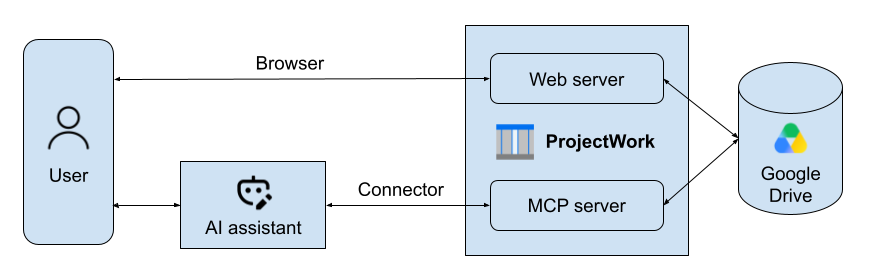
Connectors
Een AI-assistent kan profiteren van extra externe functionaliteiten die via Connectoren worden aangeboden,
zoals een e-mailtoepassing, een bestandssysteem en in het geval van ProjectWork,
mogelijkheden voor projectplanning.
Een AI-assistent kan over meerdere connectors tegelijk beschikken, waardoor gecombineerde acties mogelijk zijn,
zoals: "e-mail projecttaken die over tijd zijn naar de juiste personen".
Google Drive
De AI-assistent werkt samen met de ProjectWork-webapp
aan dezelfde projectplanningsbestanden die in Google Drive zijn opgeslagen.
De eerste registratie, autorisatie voor Google Drive,
het starten van de proefperiode en de aanschaf van licenties vinden plaats in de webapp.
Authenticatie
Om je AI-assistent toegang te geven tot je planningen in Google Drive,
authenticeer je je met je Google-account wanneer je ProjectWork aan de AI-assistent koppelt.
MCP-server
Om de AI koppeling te maken, beschikt ProjectWork over een MCP-server
die geschikt is voor meerdere AI-assistenten.
MCP (Model Context Protocol) is een open standaard
die maatwerkintegraties met leveranciersspecifieke API's overbodig maakt.
De interactie verloopt via vooraf gedefinieerde ProjectWork-functietools die een AI-assistent kan aanroepen.
AI-agent
De ProjectWork-MCP-server kan ook deel uitmaken van een 'agentic AI'-raamwerk,
in plaats van enkel als AI-assistent te fungeren.
Dit is een meer autonome benadering, maar biedt nog steeds een hoge mate van interoperabiliteit
dankzij het gebruik van dezelfde ProjectWork-functietools.
Functietools
Zoeken
Met deze functietools kun je ProjectWork-planningen in Google Drive vinden:
-
Direct naar je meest recente project
Vraag "wat is de status van mijn project?" en je AI-assistent opent het bestand waaraan je het laatst hebt gewerkt — je hoeft niet aan te geven om welk bestand het gaat. -
Zoeken in al je planningen
Op zoek naar een specifiek project? Je AI-assistent kan je ProjectWork-bestanden doorzoeken op naam, eigenaar of datum van aanmaak en wijziging.
Lezen
Met deze functies haalt je projectgegevens op zonder deze te wijzigen, zodat je analyses en evaluaties kunt uitvoeren en rapportages kunt opstellen:
-
Direct een projectsamenvatting opvragen
Vraag om een overzicht en zie in één oogopslag de belangrijkste gegevens: eigenaar, start- en einddata, voortgang, budget, werkuren en aantallen taken en resources. -
Volledig takenoverzicht bekijken
Je AI-assistent kan alle taken in een planning op een rijtje zetten — namen, data, duur, afhankelijkheden, voortgang en de vraag of een taak deel uitmaakt van het kritieke pad. -
Gantt diagram opvragen
Je AI-assistent kan het opgevraagde diagram laten zien en de layout en kleuren naar wens aanpassen. Je kunt het diagram ook kopiëren en downloaden om zelf verder te bewerken. -
Resourceplanning controleren
Krijg een volledig beeld van de mensen, apparatuur en materialen die aan een project zijn toegewezen, inclusief capaciteit, kosten en voortgang per resource. -
Overbelaste resources signaleren voordat ze een probleem vormen
Je AI-assistent kan resources markeren die boven hun capaciteit zijn ingepland — of het nu gaat om één enkele, te zware taak of om meerdere taken die samen de capaciteit van een resource overschrijden. Detecteer planningsconflicten voordat ze vertraging in je project veroorzaken.
Weergeven
Met deze functies pas je de weergave van de planning aan:
-
Weergave naar wens filteren
Vraag je AI-assistent om alleen de taken te tonen die op dit moment relevant zijn. Het filter wordt direct toegepast in de ProjectWork-webapp en is zichtbaar voor iedereen die de planning deelt.
Schrijven
Met deze functies wijzig je projectgegevens om planningen te maken en bij te werken: n.t.b.
Berekenen
Met deze functies voer je berekeningen uit en wijzig je de planning: n.t.b.
Verbinding maken
In Claude verbinding maken met ProjectWork:
- Log in bij Claude of meld je aan voor een gratis versie.
- Authenticeer met je Google-inlog om de AI-assistent te verbinden met je ProjectWork-bestanden in Google Drive.
- Verleen toestemming aan je AI-assistent voor het gebruik van de beschikbare serverfuncties, vooraf of op het moment dat ze nodig zijn.
- Voeg de ProjectWork Connector toe aan je chat via het +-teken in het tekstvak, indien dit niet standaard al is gebeurd.
In ChatGPT, Mistral Vibe of Grok verbinding maken met ProjectWork:
- Log in bij de AI-assistent of meld je aan voor een gratis versie.
-
Voeg de ProjectWork MCP-server toe door te navigeren naar
Instellingen > Connectors > Aangepaste connector toevoegen
Opmerking: In ChatGPT volg Plug-ins > Toevoegen > Aangepast MCP server. -
Voer de Server naam in: ProjectWork
Voer de Server URL in: https://projectwork.forscale.nl/ai/mcp
Opmerking: Als je op deze URL klikt, krijg je de verwachte HTTP-foutmelding 401 (Unauthorized). - Authenticeer met je Google-inlog om de AI-assistent te verbinden met je ProjectWork-bestanden in Google Drive.
- Verleen toestemming aan je AI-assistent voor het gebruik van de beschikbare serverfuncties, vooraf of op het moment dat ze nodig zijn.
- Voeg de ProjectWork Connector toe aan je chat via het +-teken in het tekstvak, indien dit niet standaard al is gebeurd.