



Contenuto della pagina
Ulteriori informazioni

Connettore ProjectWork MCP
Pianificazione del progetto con l'intelligenza artificiale
Assistente basato sull'intelligenza artificiale
ProjectWork e il tuo assistente IA formano la combinazione perfetta. Chiedi al tuo assistente IA, come ChatGPT o Claude, di aiutarti nella pianificazione del progetto e nel monitoraggio dello stato di avanzamento, senza dover cliccare su finestre o consultare tabelle. Durante la fase di pianificazione, l'assistente può confrontare la pianificazione con i documenti caricati pertinenti. Durante la fase di esecuzione, il tuo assistente può generare report. E ci sono molte altre possibilità per risparmiare tempo e migliorare la qualità del supporto.
Connettori
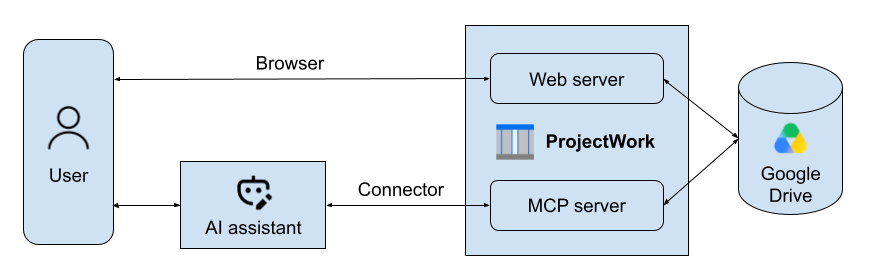
Un assistente IA può beneficiare di funzionalità esterne aggiuntive offerte tramite i connettori, come un'applicazione di posta elettronica, un file system e, nel caso di ProjectWork , funzionalità di pianificazione dei progetti. Un assistente IA può avere più connettori contemporaneamente, consentendo azioni combinate come "inviare via e-mail le attività di progetto in ritardo alle risorse competenti".
Google Drive
L'assistente AI funziona in combinazione con l'app web ProjectWork sugli stessi file di pianificazione del progetto archiviati in Google Drive. La registrazione iniziale, l'autorizzazione di Google Drive, l'avvio del periodo di prova e l'acquisto della licenza vengono effettuati tramite l'app web. Quando modifichi la pianificazione tramite l'app web, l'IA può leggere la modifica e viceversa. Quando modifichi la visualizzazione della pianificazione tramite l'IA, anche l'app web la visualizzerà.
Autenticazione
Affinché l'IA possa accedere ai tuoi programmi in Google Drive, devi autenticarti con il tuo account Google quando colleghi ProjectWork all'assistente IA.
Server MCP
Per stabilire la connessione con l'IA, ProjectWork include un server MCP compatibile con diversi assistenti IA. MCP (Model Context Protocol) è uno standard aperto che evita l'integrazione personalizzata con API specifiche di un fornitore. L'interazione avviene tramite strumenti e funzioni predefinite ProjectWork che l'assistente IA può richiamare.
agente IA
Il server ProjectWork MCP può anche essere integrato in un framework di intelligenza artificiale agenziale, anziché fungere da assistente IA. Si tratta di un approccio più autonomo, ma comunque altamente interoperabile grazie all'utilizzo degli stessi strumenti e funzioni ProjectWork .
Strumenti funzionali
Query
Questi strumenti di funzione individuano i programmi ProjectWork in Google Drive.
- Passa subito al tuo ultimo progetto
Chiedi "Qual è lo stato del mio progetto?" e l'IA visualizzerà l'ultimo file su cui hai lavorato, senza bisogno di specificare quale. - Cerca in tutti i tuoi programmi
Cerchi un progetto specifico? L'intelligenza artificiale può cercare i tuoi file ProjectWork per nome, proprietario o data di creazione e modifica. - Stato dell'account
Quanto tempo manca alla scadenza della mia versione di prova o della licenza ProjectWork ?
Recupera
Questi strumenti funzionali recuperano i dati del progetto senza modificarli, per analizzarli, valutarli e redigere report.
- Ottieni un riepilogo immediato del progetto
Richiedete una panoramica e ottenete a colpo d'occhio le informazioni essenziali: responsabile, date di inizio e fine, stato di avanzamento, budget, ore di lavoro e conteggio delle attività e delle risorse. - Visualizza la ripartizione completa delle tue attività
L'intelligenza artificiale può elencare ogni attività in una pianificazione: nomi, date, durate, dipendenze, stato di avanzamento e se un'attività si trova sul percorso critico. - Richiedi un diagramma di Gantt
Il tuo assistente basato sull'intelligenza artificiale può visualizzare il grafico richiesto e regolarne il layout e i colori a tuo piacimento. Puoi anche copiare e scaricare il grafico per modificarlo ulteriormente. - Controlla il tuo piano delle risorse
Ottieni una panoramica completa delle persone, delle attrezzature e dei materiali assegnati a un progetto, inclusi capacità, costi e avanzamento per ciascuna risorsa. - Individuate le risorse sovraallocate prima che diventino un problema.
L'intelligenza artificiale può segnalare le risorse programmate oltre la loro capacità, che si tratti di un singolo compito troppo impegnativo o di diversi compiti che, sommati, superano le possibilità di una risorsa.
Visualizzazione
Questi strumenti funzionali modificano la visualizzazione della pianificazione.
- Filtra la tua visualizzazione a piacimento
Chiedi all'IA di mostrarti solo le attività che contano in questo momento. Il filtro viene applicato direttamente nell'app web ProjectWork ed è visibile a tutti coloro che condividono la pianificazione.
Aggiornamento
Questi strumenti funzionali modificano i dati del progetto per creare e aggiornare le pianificazioni: da definire.
Calcolare
Questi strumenti di funzione eseguono calcoli e modificano la pianificazione: da definire.
Come connettersi al server ProjectWork MCP
Nel catalogo di Claude
- Accedi a Claude oppure registrati per una versione gratuita.
- Accedi con il tuo account Google per collegare Claude ai tuoi file ProjectWork in Google Drive.
- Concedi all'assistente IA l'autorizzazione a utilizzare le funzioni del server disponibili in anticipo o quando richiesto.
- Aggiungi il connettore ProjectWork alla tua chat inserendo il segno + nella casella di testo, se non è già presente di default.
Come plug-in/connettore personalizzato in ChatGPT , Mistral Vibe o Grok
- Accedi all'assistente basato sull'intelligenza artificiale oppure registrati per una versione gratuita.
- Aggiungi il server ProjectWork MCP accedendo a Impostazioni > Plug-in/Connettori > Aggiungi connettore personalizzato .
- Inserisci il nome del server: ProjectWork
Inserisci l'URL del server: https://projectwork.forscale.nl/ai/mcp - Accedi con il tuo account Google per connettere l'assistente AI ai tuoi file ProjectWork in Google Drive.
- Concedi all'assistente IA l'autorizzazione a utilizzare le funzioni del server disponibili in anticipo o quando richiesto.
- Aggiungi il connettore ProjectWork alla tua chat inserendo il segno + nella casella di testo, se non è già presente di default.