



Contenu de la page
Plus d'informations
Connecteur ProjectWork MCP
Planification de projet avec l'IA
Assistant IA
ProjectWork et votre assistant IA forment une combinaison idéale. Donnez des instructions à votre assistant IA, comme ChatGPT ou Claude, pour qu'il vous aide à planifier vos projets et à suivre leur avancement, sans avoir à naviguer entre les fenêtres ni à parcourir des tableaux. Pendant la phase de planification, l'assistant peut comparer le planning aux documents téléchargés. Pendant la phase d'exécution, il peut générer des rapports. Et ce n'est qu'un aperçu des nombreuses possibilités offertes pour gagner du temps et améliorer la qualité de votre assistance.
Connecteurs
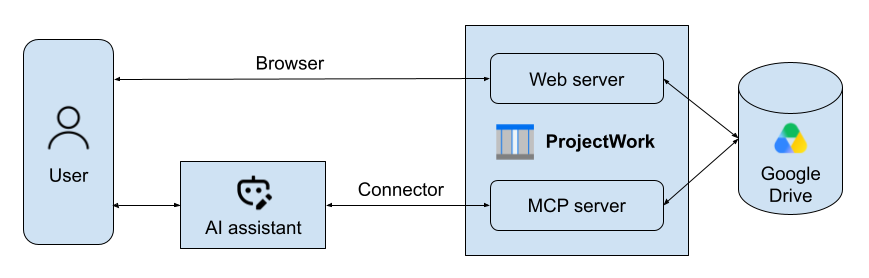
Un assistant IA peut tirer parti de fonctionnalités externes supplémentaires offertes par les connecteurs, comme une application de messagerie, un système de fichiers et, dans le cas de ProjectWork , des outils de planification de projet. Un assistant IA peut disposer de plusieurs connecteurs simultanément, permettant ainsi des actions combinées telles que « envoyer par e-mail aux ressources concernées les tâches de projet en retard ».
Google Drive
L'assistant IA fonctionne de concert avec l'application web ProjectWork et utilise les mêmes fichiers de planification de projet stockés sur Google Drive. L'inscription initiale, l'autorisation Google Drive, le lancement de la période d'essai et l'achat des licences se font via l'application web. Lorsque vous modifiez la planification via l'application web, l'IA prend également en compte cette modification, et inversement. De même, lorsque vous modifiez l'affichage de la planification via l'IA, l'application web reflète également cette modification.
Authentification
Pour que l'IA puisse accéder à vos agendas dans Google Drive, vous devez vous authentifier avec votre compte Google lorsque vous connectez ProjectWork à l'assistant IA.
Serveur MCP
Pour établir la connexion avec l'IA, ProjectWork intègre un serveur MCP compatible avec de nombreux assistants IA. MCP (Model Context Protocol) est un standard ouvert qui évite toute intégration personnalisée à une API propriétaire. L'interaction s'effectue via des outils fonctionnels ProjectWork prédéfinis que l'assistant IA peut appeler.
Agent IA
Le serveur ProjectWork MCP peut également faire partie d'un framework d'IA agentique, plutôt que d'un assistant IA. Cette approche est plus autonome, tout en conservant une excellente interopérabilité grâce aux mêmes outils fonctionnels ProjectWork .
Outils fonctionnels
Trouver
Ces outils fonctionnels permettent de trouver les plannings ProjectWork dans Google Drive :
- Plongez-vous directement dans votre dernier projet
Demandez « quel est l'état d'avancement de mon projet ? » et l'IA affichera le dernier fichier sur lequel vous avez travaillé — inutile de préciser lequel. - Recherchez dans tous vos horaires
Vous recherchez un projet spécifique ? L’IA peut effectuer une recherche dans vos fichiers ProjectWork par nom, propriétaire ou date de création et de modification.
Lire
Ces outils fonctionnels extraient les données du projet sans les modifier, afin de les analyser, de les évaluer et de générer des rapports :
- Obtenez un résumé instantané du projet
Demandez un aperçu et obtenez les informations essentielles en un coup d'œil : responsable, dates de début et de fin, avancement, budget, heures de travail, nombre de tâches et de ressources. - Consultez le détail complet de votre tâche
L'IA peut lister chaque tâche d'un planning : noms, dates, durées, dépendances, avancement et indication si une tâche se trouve sur le chemin critique. - Demander un diagramme de Gantt
Votre assistant IA peut afficher le graphique demandé et en ajuster la mise en page et les couleurs selon vos préférences. Vous pouvez également copier et télécharger le graphique pour le modifier ultérieurement. - Consultez votre plan de ressources
Obtenez une vue d'ensemble complète des personnes, des équipements et des matériaux affectés à un projet, y compris la capacité, le coût et l'avancement par ressource. - Repérez les ressources surallouées avant qu'elles ne deviennent un problème.
L'IA peut identifier les ressources surchargées, qu'il s'agisse d'une tâche unique trop lourde ou de plusieurs tâches dont la charge cumulée dépasse les capacités d'une ressource. Détectez les conflits d'ordonnancement avant qu'ils ne ralentissent votre projet.
Voir
Ces outils fonctionnels modifient l'affichage du planning :
- Filtrez votre vue à la demande
Demandez à l'IA d'afficher uniquement les tâches importantes du moment. Le filtre s'applique directement dans l'application web ProjectWork et est visible par tous ceux qui partagent le planning.
Écrire
Ces outils fonctionnels modifient les données du projet pour créer et mettre à jour les calendriers : à préciser.
Calculer
Ces outils fonctionnels effectuent des calculs et modifient le planning : à préciser.
Comment se connecter
Connecter ProjectWork dans Claude :
- Connectez-vous à Claude ou inscrivez-vous pour obtenir une version gratuite.
- Authentifiez -vous avec votre compte Google pour connecter Claude à vos fichiers ProjectWork dans Google Drive.
- Autorisez l'assistant IA à utiliser les fonctions serveur disponibles, soit par avance, soit lorsqu'il sera appelé.
- Ajoutez le connecteur ProjectWork à votre conversation en utilisant le signe + dans la zone de texte, s'il n'est pas déjà présent par défaut.
Connexion ProjectWork dans ChatGPT , Mistral Vibe ou Grok :
- Connectez-vous à l'assistant IA ou inscrivez-vous pour obtenir une version gratuite.
- Ajoutez le serveur ProjectWork MCP en accédant à Paramètres > Connecteurs > Ajouter un connecteur personnalisé .
Remarque : Dans ChatGPT, suivez Plugins > Ajouter > Serveur MCP personnalisé. - Saisissez le nom du serveur : ProjectWork
Saisissez l'URL du serveur : https://projectwork.forscale.nl/ai/mcp
Remarque : Si vous cliquez sur cette URL, vous obtiendrez l'erreur HTTP 401 (Non autorisé) attendue. - Authentifiez -vous avec votre compte Google pour connecter l'assistant IA à vos fichiers ProjectWork dans Google Drive.
- Autorisez l'assistant IA à utiliser les fonctions serveur disponibles, soit par avance, soit lorsqu'il sera appelé.
- Ajoutez le connecteur ProjectWork à votre conversation en utilisant le signe + dans la zone de texte, s'il n'est pas déjà présent par défaut.