



Seiteninhalt
Weitere Informationen
ProjectWork MCP Connector
Projektplanung zusammen mit KI
KI-Assistent
ProjectWork und Ihr KI-Assistent bilden die perfekte Kombination. Geben Sie Ihrem KI-Assistenten, wie beispielsweise ChatGPT oder Claude, Anweisungen, um Sie bei der Projektplanung und dem Abruf von Projektfortschritten zu unterstützen – ganz ohne lästiges Klicken durch Fenster oder Durchsuchen von Tabellen. In der Planungsphase kann der Assistent den Zeitplan mit relevanten hochgeladenen Dokumenten vergleichen. Während der Ausführungsphase erstellt er Berichte. Und es gibt viele weitere Möglichkeiten, Zeit zu sparen und die Qualität zu steigern.
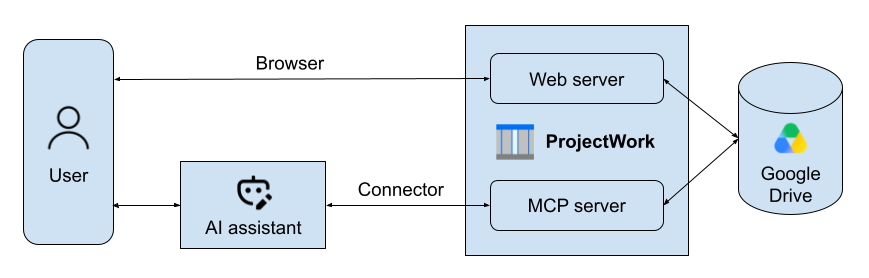
Steckverbinder
Ein KI-Assistent kann von zusätzlichen externen Funktionen profitieren, die über Konnektoren bereitgestellt werden, wie beispielsweise einer E-Mail-Anwendung, einem Dateisystem und, im Fall von ProjectWork , Projektplanungsfunktionen. Ein KI-Assistent kann mehrere Konnektoren gleichzeitig nutzen, wodurch kombinierte Aktionen wie „überfällige Projektaufgaben per E-Mail an die zuständigen Ressourcen senden“ möglich sind.
Google Drive
Der KI-Assistent arbeitet mit der ProjectWork Webanwendung und denselben Projektplandateien, die in Google Drive gespeichert sind. Die Erstregistrierung, die Google Drive-Autorisierung, der Start der Testphase und der Lizenzkauf erfolgen über die Webanwendung. Wenn Sie den Plan über die Webanwendung bearbeiten, erkennt die KI diese Änderung automatisch und umgekehrt. Auch Änderungen der Planansicht durch die KI werden in der Webanwendung angezeigt.
Authentifizierung
Damit die KI Zugriff auf Ihre Terminpläne in Google Drive hat, müssen Sie sich bei der Verbindung ProjectWork mit dem KI-Assistenten mit Ihrem Google-Konto authentifizieren.
MCP-Server
Um die KI-Verbindung herzustellen, verfügt ProjectWork über einen MCP-Server, der mit verschiedenen KI-Assistenten kompatibel ist. MCP (Model Context Protocol) ist ein offener Standard, der die Integration in eine herstellerspezifische API überflüssig macht. Die Interaktion erfolgt über vordefinierte ProjectWork -Funktionen, die der KI-Assistent aufrufen kann.
KI-Agent
Der ProjectWork MCP-Server kann auch Teil eines agentenbasierten KI-Frameworks sein, anstatt als KI-Assistent zu fungieren. Dies ist ein autonomerer Ansatz, der jedoch dank der Verwendung derselben ProjectWork -Funktionswerkzeuge weiterhin sehr gut interoperabel ist.
Funktionswerkzeuge
Finden
Diese Funktionstools finden ProjectWork Terminpläne in Google Drive:
- Stürzen Sie sich direkt in Ihr neuestes Projekt
Fragen Sie „Wie ist der Status meines Projekts?“ und die KI ruft die Datei auf, an der Sie zuletzt gearbeitet haben – Sie müssen nicht angeben, welche. - Durchsuchen Sie alle Ihre Terminpläne
Suchen Sie ein bestimmtes Projekt? KI kann Ihre ProjectWork Dateien nach Name, Eigentümer oder Erstellungs- und Änderungsdatum durchsuchen.
Lesen
Diese Funktionswerkzeuge rufen Projektdaten ab, ohne sie zu verändern, um sie zu analysieren, auszuwerten und darüber zu berichten:
- Erhalten Sie eine sofortige Projektübersicht
Bitten Sie um eine Übersicht und erhalten Sie die wichtigsten Informationen auf einen Blick: Verantwortlicher, Start- und Enddatum, Fortschritt, Budget, Arbeitsstunden sowie Anzahl der Aufgaben und Ressourcen. - Sehen Sie sich Ihre vollständige Aufgabenaufschlüsselung an.
Die KI kann alle Aufgaben in einem Zeitplan auflisten – Namen, Daten, Dauer, Abhängigkeiten, Fortschritt und ob eine Aufgabe auf dem kritischen Pfad liegt. - Fordern Sie ein Gantt-Diagramm an.
Ihr KI-Assistent kann das gewünschte Diagramm anzeigen und Layout und Farben nach Ihren Wünschen anpassen. Sie können das Diagramm auch kopieren und herunterladen, um es selbst weiter zu bearbeiten. - Überprüfen Sie Ihren Ressourcenplan
Verschaffen Sie sich einen vollständigen Überblick über die einem Projekt zugeordneten Personen, Geräte und Materialien, einschließlich Kapazität, Kosten und Fortschritt pro Ressource. - Überbeanspruchte Ressourcen erkennen, bevor sie zu einem Problem werden
KI kann Ressourcen erkennen, die überlastet sind – sei es eine einzelne, zu umfangreiche Aufgabe oder mehrere Aufgaben, deren Gesamtumfang die Kapazität einer Ressource übersteigt. So lassen sich Planungskonflikte frühzeitig erkennen, bevor sie Ihr Projekt verzögern.
Sicht
Diese Funktionswerkzeuge verändern die Darstellung des Zeitplans:
- Filtern Sie Ihre Ansicht nach Bedarf
Bitten Sie die KI, Ihnen nur die aktuell wichtigen Aufgaben anzuzeigen. Der Filter wird direkt in der ProjectWork -Webanwendung angewendet und ist für alle sichtbar, die den Zeitplan nutzen.
Schreiben
Diese Funktionswerkzeuge ändern Projektdaten, um Zeitpläne zu erstellen und zu aktualisieren: tbd.
Berechnen
Diese Funktionswerkzeuge führen Berechnungen durch und ändern den Zeitplan: tbd.
Wie man eine Verbindung herstellt
ProjectWork in Claude verbinden:
- Melden Sie sich bei Claude an oder registrieren Sie sich für eine kostenlose Version.
- Melden Sie sich mit Ihrem Google-Konto an, um Claude mit Ihren ProjectWork Dateien in Google Drive zu verbinden.
- Erteilen Sie dem KI-Assistenten die Berechtigung, die verfügbaren Serverfunktionen im Voraus oder bei Aufruf zu nutzen.
- Fügen Sie den ProjectWork Connector mit dem Pluszeichen (+) im Textfeld zu Ihrem Chat hinzu, falls dies nicht standardmäßig der Fall ist.
ProjectWork in ChatGPT , Mistral Vibe oder Grok verbinden:
- Melden Sie sich beim KI-Assistenten an oder registrieren Sie sich für eine kostenlose Version.
- Fügen Sie den ProjectWork MCP Server hinzu, indem Sie zu Einstellungen > Konnektoren > Benutzerdefinierten Konnektor hinzufügen navigieren.
Hinweis: In ChatGPT folgen Sie Plug-ins > Hinzufügen > Benutzerdefinierter MCP-Server. - Geben Sie den Servernamen ein: ProjectWork
Geben Sie die Server-URL ein: https://projectwork.forscale.nl/ai/mcp
Hinweis: Wenn Sie auf diese URL klicken, erhalten Sie erwartungsgemäß den HTTP-Fehler 401 (Nicht autorisiert). - Authentifizieren Sie sich mit Ihrem Google-Konto, um den KI-Assistenten mit Ihren ProjectWork Dateien in Google Drive zu verbinden.
- Erteilen Sie dem KI-Assistenten die Berechtigung, die verfügbaren Serverfunktionen im Voraus oder bei Aufruf zu nutzen.
- Fügen Sie den ProjectWork Connector mit dem Pluszeichen (+) im Textfeld zu Ihrem Chat hinzu, falls dies nicht standardmäßig der Fall ist.