



Obsah stránky
Více informací
Konektor MCP ProjectWork
Plánování projektů společně s umělou inteligencí
Asistent s umělou inteligencí
ProjectWork a váš asistent s umělou inteligencí tvoří perfektní kombinaci. Dejte svému asistentovi s umělou inteligencí, jako je ChatGPT nebo Claude, pokyny, které vám pomohou s plánováním projektu a vyhledáváním jeho průběhu, aniž byste museli proklikávat okna nebo procházet tabulky. Během fáze plánování může asistent porovnat harmonogram s relevantními nahranými dokumenty. Během fáze provádění může váš asistent vytvářet zprávy. A existuje mnoho dalších možností, jak ušetřit čas a zvýšit kvalitu podpory.
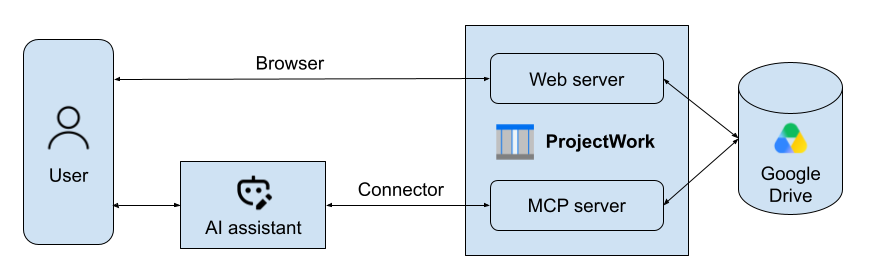
Konektory
Asistent s umělou inteligencí může využívat další externí funkce nabízené prostřednictvím konektorů, jako je e-mailová aplikace, souborový systém a v případě ProjectWork i funkce plánování projektů. Asistent s umělou inteligencí může mít více konektorů najednou, což umožňuje kombinované akce, jako například „odeslat úkoly projektu, které jsou opožděné, příslušným zdrojům“.
Disk Google
Asistent s umělou inteligencí pracuje ve spojení s webovou aplikací ProjectWork na stejných souborech s plány projektů uložených na Disku Google. Počáteční registrace, autorizace na Disku Google, spuštění zkušební verze a nákup licencí se provádějí ve webové aplikaci. Když upravíte plán prostřednictvím webové aplikace, umělá inteligence si tuto změnu také přečte a naopak. Když změníte zobrazení plánu prostřednictvím umělé inteligence, webová aplikace to také zobrazí.
Ověřování
Aby umělá inteligence měla přístup k vašim rozvrhům na Disku Google, je nutné se při připojení ProjectWork k asistentovi s umělou inteligencí ověřit pomocí svého účtu Google.
MCP server
Pro navázání spojení s umělou inteligencí je ProjectWork použit server MCP, který je kompatibilní s více asistenty umělé inteligence. MCP (Model Context Protocol) je otevřený standard, který se vyhýbá vlastní integraci s API specifickým pro dodavatele. Interakce probíhá pomocí předdefinovaných funkčních nástrojů ProjectWork , které může asistent umělé inteligence volat.
Agent umělé inteligence
Server ProjectWork MCP může být také součástí agentního frameworku s umělou inteligencí, nikoli asistentem umělé inteligence. Jedná se o autonomnější přístup, ale stále velmi interoperabilní s využitím stejných nástrojů ProjectWork .
Funkční nástroje
Nalézt
Tyto funkční nástroje vyhledají plány ProjectWork na Disku Google:
- Skočte rovnou do svého nejnovějšího projektu
Zeptejte se „jaký je stav mého projektu?“ a umělá inteligence zobrazí soubor, na kterém jste naposledy pracovali – není třeba specifikovat, o který. - Vyhledávání ve všech vašich rozvrhech
Hledáte konkrétní projekt? Umělá inteligence dokáže vyhledávat vaše soubory ProjectWork podle názvu, vlastníka nebo data vytvoření a úpravy.
Číst
Tyto funkční nástroje načítají data projektu bez jejich změny, analyzují, vyhodnocují a vytvářejí reporty:
- Získejte okamžité shrnutí projektu
Požádejte o přehled a získejte na první pohled všechny potřebné informace: vlastníka, datum zahájení a ukončení, průběh, rozpočet, pracovní dobu a počet úkolů a zdrojů. - Zobrazit kompletní rozpis úkolů
Umělá inteligence dokáže zobrazit seznam všech úkolů v plánu – názvy, data, trvání, závislosti, průběh a to, zda se úkol nachází na kritické cestě. - Žádost o Ganttův diagram
Váš asistent s umělou inteligencí vám může zobrazit požadovaný graf a upravit rozvržení a barvy podle vašich představ. Graf si také můžete zkopírovat a stáhnout pro další úpravy. - Zkontrolujte si svůj plán zdrojů
Získejte kompletní přehled o lidech, vybavení a materiálech přiřazených k projektu, včetně kapacity, nákladů a postupu jednotlivých zdrojů. - Odhalte přetížené zdroje dříve, než se stanou problémem
Umělá inteligence dokáže označit zdroje, které jsou naplánovány nad rámec své kapacity – ať už se jedná o jeden příliš náročný úkol nebo o několik úkolů, které dohromady překračují rámec toho, co zdroj zvládne. Konflikty v plánování odhalte dříve, než zpomalí váš projekt.
Pohled
Tyto funkční nástroje mění zobrazení rozvrhu:
- Filtrujte si zobrazení na vyžádání
Požádejte umělou inteligenci, aby zobrazovala pouze úkoly, na kterých je právě teď důležité. Filtr se použije přímo ve webové aplikaci ProjectWork a bude viditelný pro všechny, kteří sdílejí plán.
Napsat
Tyto funkční nástroje mění data projektu za účelem vytváření a aktualizace plánů: bude upřesněno.
Vypočítat
Tyto funkční nástroje provádějí výpočty a mění plán: bude upřesněno.
Jak se připojit
Propojení ProjectWork v Claude :
- Přihlaste se do Claude nebo se zaregistrujte pro bezplatnou verzi.
- Ověřte se pomocí svého účtu Google , abyste mohli Claudea propojit se svými soubory ProjectWork na Disku Google.
- Udělte asistentovi AI povolení k používání dostupných funkcí serveru při forhendu nebo při jeho zavolání.
- Pokud konektor ProjectWork není ve výchozím nastavení, přidejte ho do chatu pomocí znaménka + v textovém poli.
Propojení ProjectWork v ChatGPT , Mistral Vibe nebo Groku :
- Přihlaste se do AI-asistentu nebo se zaregistrujte do bezplatné verze.
- Přidejte server ProjectWork MCP tak, že přejdete do Nastavení > Konektory > Přidat vlastní konektor .
Poznámka: V ChatGPT přejděte na Pluginy > Přidat > Vlastní MCP server. - Zadejte název serveru: ProjectWork
Zadejte URL adresu serveru: https://projectwork.forscale.nl/ai/mcp
Poznámka: Pokud kliknete na tuto adresu URL, zobrazí se očekávaná chyba HTTP 401 (Neoprávněno). - Ověřte se pomocí účtu Google a propojte asistenta s umělou inteligencí se soubory ProjectWork na Disku Google.
- Udělte asistentovi AI povolení k používání dostupných funkcí serveru při forhendu nebo při jeho zavolání.
- Pokud konektor ProjectWork není ve výchozím nastavení, přidejte ho do chatu pomocí znaménka + v textovém poli.